Packet Loss Tinggi di Jaringan LAN? Ini 5 Penyebab dan Cara Mengeceknya
Jaringan LAN terlihat Connected, tetapi akses server terasa lambat, video conference tersendat, VoIP terputus-putus, atau aplikasi kantor sering kehilangan koneksi? Salah satu penyebab yang perlu diperiksa adalah packet loss tinggi di jaringan LAN.
Packet loss dapat terjadi pada berbagai bagian jaringan, mulai dari komputer, patch cord, outlet LAN, kabel, patch panel, switch, router hingga koneksi internet. Karena itu, troubleshooting sebaiknya dilakukan secara bertahap untuk mengetahui lokasi gangguan sebelum mengganti kabel atau perangkat jaringan.
Apa Itu Packet Loss?
Packet loss adalah kondisi ketika sebagian paket data yang dikirim melalui jaringan tidak berhasil mencapai tujuan.
Sebagai contoh, komputer mengirim 100 paket dan hanya 97 yang berhasil diterima. Artinya, terdapat sekitar 3% paket yang hilang selama komunikasi tersebut.
Packet loss dapat menimbulkan berbagai gejala seperti:
- akses aplikasi menjadi tidak stabil;
- koneksi ke server terputus;
- suara VoIP patah-patah;
- video conference mengalami freeze;
- transfer file melambat;
- respons jaringan tidak konsisten;
- muncul Request Timed Out saat melakukan ping.
Packet loss berbeda dengan latency. Latency menunjukkan waktu yang dibutuhkan paket untuk mencapai tujuan, sedangkan packet loss berarti terdapat paket yang tidak berhasil mencapai tujuan.
5 Penyebab Packet Loss Tinggi di Jaringan LAN
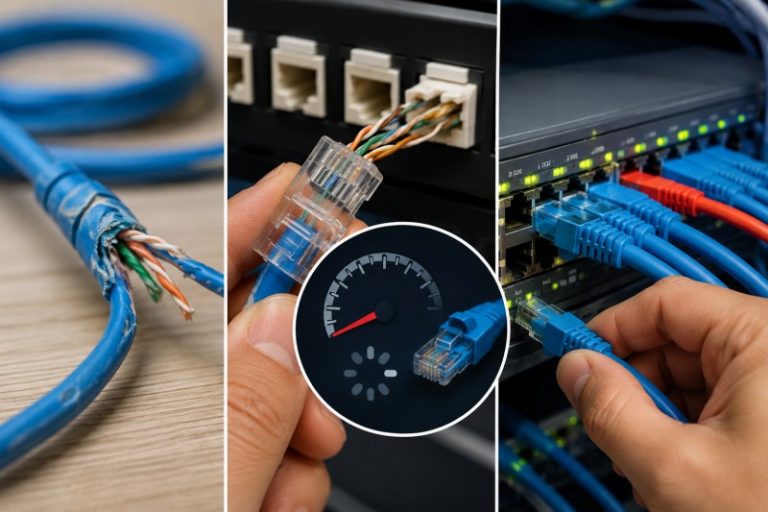
1. Kabel LAN atau Terminasi Bermasalah
Physical network merupakan salah satu bagian yang perlu diperiksa ketika packet loss hanya terjadi pada titik tertentu.
Gangguan dapat berasal dari:
- patch cord rusak;
- konektor RJ45 bermasalah;
- terminasi keystone tidak sempurna;
- kabel tertekuk atau terjepit;
- pair kabel mengalami gangguan;
- terminasi patch panel bermasalah.
Koneksi Ethernet bahkan dapat tetap terbentuk meskipun terdapat masalah pada jalur fisik. Karena itu, lampu indikator Ethernet yang menyala saja belum cukup untuk memastikan kondisi kabel.
Baca juga : Kabel LAN Putus Nyambung?
2. Port Switch atau Network Adapter Bermasalah
Packet loss juga dapat berasal dari port switch maupun Network Interface Card (NIC) komputer.
Cobalah menggunakan port switch lain dan patch cord yang sudah dipastikan normal. Jika komputer lain bekerja tanpa packet loss pada titik yang sama, pemeriksaan dapat difokuskan pada network adapter, driver, atau konfigurasi komputer sebelumnya.
Masalah negosiasi speed dan duplex pada kondisi tertentu juga perlu diperiksa.
3. Traffic Jaringan Terlalu Tinggi
Jaringan kantor dapat menangani berbagai jenis traffic secara bersamaan, seperti:
- transfer file berukuran besar;
- backup server;
- IP CCTV;
- VoIP;
- video conference;
- akses cloud;
- komunikasi antarserver.
Ketika terjadi congestion atau bottleneck pada bagian tertentu dari jaringan, performa dapat menurun dan packet loss dapat terjadi.
Namun, meningkatkan bandwidth bukan selalu solusi. Sumber bottleneck perlu ditemukan terlebih dahulu.
4. Switch atau Infrastruktur Jaringan Mengalami Gangguan
Jika packet loss terjadi pada banyak komputer, masalah kemungkinan tidak hanya berada pada kabel menuju satu user.
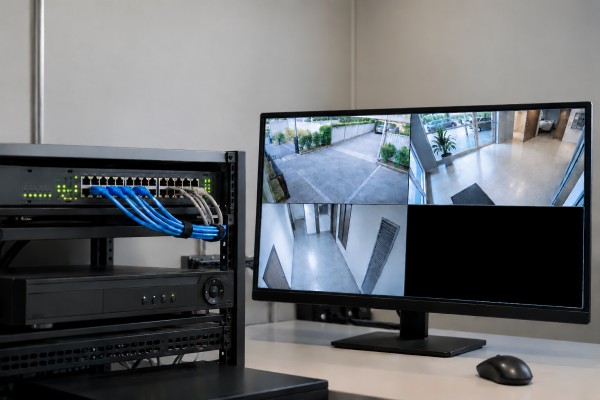
Periksa switch, uplink, penggunaan bandwidth, konfigurasi jaringan, serta perangkat distribusi lainnya. Pada managed switch, statistik interface dapat membantu administrator melihat indikasi error atau kondisi abnormal pada port tertentu.
5. Masalah pada Router atau Koneksi Internet
Packet loss yang terlihat ketika mengakses internet belum tentu berasal dari jaringan LAN.
Cara sederhana untuk membedakannya adalah membandingkan hasil ping menuju default gateway dengan ping menuju alamat di internet.
Jika komunikasi ke gateway lokal stabil tetapi packet loss baru muncul setelah traffic menuju internet, pemeriksaan dapat diarahkan ke router, koneksi WAN, ISP, atau jalur setelah gateway.
Cara Cek Packet Loss dengan Ping
Windows memiliki perintah ping yang dapat digunakan sebagai pemeriksaan awal.
1. Cari Default Gateway
Buka Command Prompt, kemudian jalankan:
ipconfig
Cari bagian Default Gateway pada Ethernet adapter. Misalnya:
192.168.1.1
2. Ping Default Gateway
Selanjutnya jalankan:
ping 192.168.1.1 -n 50
Ganti 192.168.1.1 dengan alamat gateway jaringan Anda.
Setelah selesai, Windows akan menampilkan statistik seperti Sent, Received, Lost, serta waktu Minimum, Maximum, dan Average.
Jika hasil menunjukkan:
Lost = 0 (0% loss)
berarti selama pengujian tersebut tidak ditemukan packet loss antara komputer dan gateway.
3. Bandingkan dengan Ping ke Internet
Selanjutnya coba:
ping 8.8.8.8 -n 50
Bandingkan kedua hasil pengujian.
Ping gateway mengalami packet loss + ping internet mengalami packet loss
Masalah perlu ditelusuri dari jaringan lokal terlebih dahulu.
Ping gateway 0% loss + ping internet mengalami packet loss
LAN antara komputer dan gateway terlihat stabil selama pengujian. Pemeriksaan dapat dilanjutkan ke router, WAN, ISP, atau jaringan setelah gateway.
Perlu diingat bahwa ping merupakan alat diagnosis awal. Hasil ping saja tidak menggantikan pengujian structured cabling apabila dicurigai terdapat masalah pada jalur fisik.
Cara Menemukan Sumber Packet Loss
Gunakan metode eliminasi untuk mempersempit lokasi gangguan:
| Kondisi | Bagian yang Perlu Diperiksa |
|---|---|
| Hanya satu komputer bermasalah | NIC, driver, patch cord, outlet |
| Satu outlet selalu bermasalah | Keystone, kabel, patch panel |
| Beberapa PC di satu area bermasalah | Switch dan uplink |
| Gateway stabil tetapi internet loss | Router, WAN atau ISP |
| Normal setelah patch cord diganti | Patch cord sebelumnya |
| Normal ketika pindah outlet | Jalur LAN pada outlet sebelumnya |
Cara ini lebih efektif dibandingkan langsung mengganti switch atau seluruh instalasi kabel tanpa mengetahui sumber gangguan.
Cara Mengatasi Packet Loss pada Jaringan LAN
Mulailah troubleshooting dari bagian yang paling dekat dengan perangkat pengguna.
Coba ganti patch cord, gunakan port switch lain, kemudian test komputer pada outlet LAN yang berbeda. Jika hanya satu komputer bermasalah, periksa network adapter dan driver.
Jika masalah terjadi pada banyak perangkat, periksa switch, uplink, utilisasi jaringan, router, dan konfigurasi network.
Sementara itu, jika packet loss terus terjadi hanya pada titik LAN tertentu meskipun patch cord dan komputer telah diganti, lakukan pemeriksaan pada outlet, keystone, horizontal cable dan patch panel.
Kapan Kabel LAN Perlu Diperiksa?
Pemeriksaan structured cabling semakin penting apabila:
- packet loss berulang pada titik yang sama;
- LAN sering putus-nyambung;
- masalah hilang ketika komputer dipindahkan ke outlet lain;
- patch cord sudah diganti tetapi gangguan tetap terjadi;
- kondisi terminasi tidak diketahui;
- kabel pernah tertarik, terjepit, atau mengalami perubahan jalur.
Testing dapat dilakukan terhadap jalur dari outlet hingga patch panel untuk membantu memastikan kondisi terminasi dan kabel jaringan.
Troubleshooting dan Instalasi Jaringan LAN
Packet loss tidak selalu berarti kabel LAN rusak. Diagnosis perlu dilakukan untuk menentukan apakah masalah berasal dari komputer, physical cabling, switch, router, traffic jaringan, atau koneksi internet.
Jika hasil troubleshooting mengarah pada masalah physical network, Jasa Instalasi Kabel LAN Amartta dapat membantu melakukan pengecekan jalur, testing kabel, terminasi outlet dan patch panel, perbaikan instalasi, penataan network rack, maupun pembangunan structured cabling baru.
Instalasi kabel yang terstruktur, memiliki labeling yang jelas, dan telah melalui pengujian juga akan mempermudah proses troubleshooting ketika gangguan jaringan terjadi di kemudian hari.