Ethernet Tidak Memiliki Konfigurasi IP yang Valid? Ini Penyebab dan Cara Mengatasinya
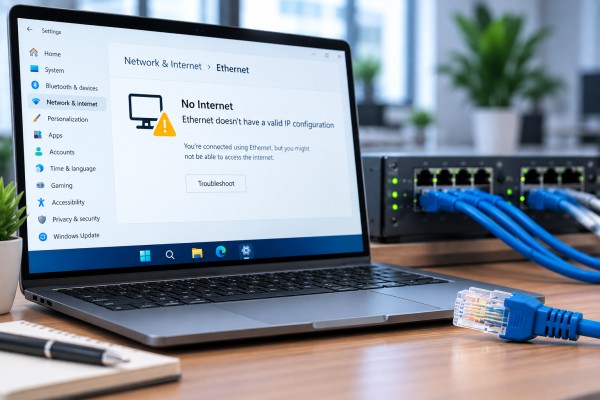
Kabel LAN sudah terpasang tetapi komputer tetap tidak bisa mengakses internet? Salah satu masalah yang dapat muncul adalah Ethernet tidak memiliki konfigurasi IP yang valid. Kondisi ini biasanya terjadi ketika komputer tidak memperoleh konfigurasi jaringan yang benar sehingga komunikasi dengan router, server, atau internet terganggu.
Penyebabnya tidak selalu kabel LAN. Masalah bisa berasal dari DHCP, pengaturan IP, network adapter, switch, router, hingga instalasi kabel dan terminasi jaringan.
Berikut beberapa penyebab utama dan langkah yang dapat dilakukan untuk menemukan sumber masalah.
Apa Arti Ethernet Tidak Memiliki Konfigurasi IP yang Valid?
Agar dapat berkomunikasi melalui jaringan, komputer membutuhkan beberapa parameter jaringan seperti:
- IP address – alamat perangkat di dalam jaringan.
- Subnet mask – menentukan cakupan jaringan tempat perangkat berada.
- Default gateway – jalur yang digunakan untuk mengakses jaringan lain atau internet.
- DNS server – menerjemahkan nama domain menjadi IP address.
Pada jaringan kantor, konfigurasi tersebut umumnya diberikan secara otomatis melalui DHCP (Dynamic Host Configuration Protocol).
Jika komputer tidak berhasil memperoleh konfigurasi yang sesuai, Ethernet mungkin terdeteksi tetapi jaringan tidak dapat digunakan secara normal.
Salah satu indikasi yang dapat ditemukan adalah IPv4 Address 169.254.x.x. Alamat tersebut dapat diberikan secara otomatis oleh Windows ketika perangkat tidak berhasil memperoleh IPv4 address dari DHCP.
Penyebab Ethernet Tidak Memiliki Konfigurasi IP yang Valid
1. DHCP Tidak Memberikan IP Address
DHCP bertugas memberikan IP address dan parameter jaringan lainnya kepada perangkat.
Jika DHCP server tidak dapat dijangkau, layanan DHCP mengalami gangguan, atau pool IP yang tersedia sudah habis, komputer dapat gagal mendapatkan konfigurasi jaringan.
Pada jaringan perusahaan yang menggunakan beberapa VLAN, konfigurasi DHCP relay yang bermasalah juga dapat menyebabkan perangkat pada VLAN tertentu tidak mendapatkan IP.
2. Konfigurasi IP pada Komputer Tidak Sesuai
Masalah dapat terjadi jika komputer menggunakan static IP yang tidak sesuai dengan jaringan.
Misalnya, komputer sebelumnya digunakan pada jaringan dengan subnet berbeda kemudian dipindahkan ke jaringan baru tanpa mengubah konfigurasi IP.
Kesalahan pada IP address, subnet mask, atau default gateway dapat membuat komputer terhubung secara fisik tetapi tidak dapat berkomunikasi dengan jaringan.
3. Network Adapter Bermasalah
Network Interface Card (NIC) atau Ethernet adapter merupakan penghubung antara komputer dan jaringan kabel.
Driver yang bermasalah, konfigurasi adapter yang tidak sesuai, atau gangguan pada hardware dapat menyebabkan koneksi Ethernet tidak bekerja dengan benar.
Melakukan disable dan enable kembali Ethernet adapter dapat menjadi salah satu langkah sederhana untuk melakukan troubleshooting.
4. Port Switch atau Konfigurasi Jaringan Bermasalah
Jika komputer dan network adapter terlihat normal, masalah dapat berada pada infrastruktur jaringan.
Beberapa kemungkinan yang perlu diperiksa antara lain:
- port switch bermasalah;
- konfigurasi VLAN tidak sesuai;
- DHCP tidak dapat dijangkau;
- router mengalami gangguan;
- konfigurasi gateway berubah;
- port switch dinonaktifkan.
Jika beberapa komputer mengalami masalah yang sama secara bersamaan, pemeriksaan sebaiknya tidak hanya difokuskan pada masing-masing PC.
5. Kabel LAN atau Terminasi Bermasalah
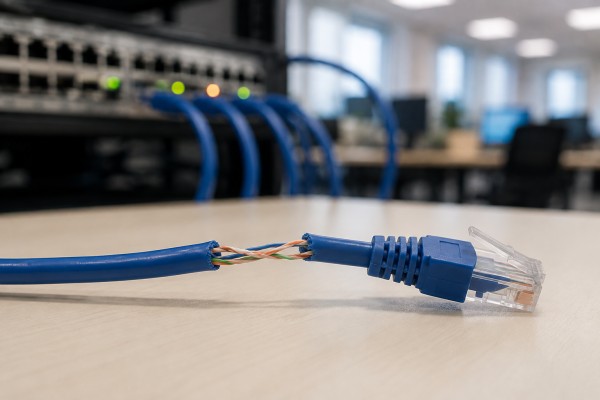
Kabel LAN juga dapat menjadi salah satu penyebab gangguan komunikasi jaringan.
Masalah dapat ditemukan pada:
- patch cord;
- konektor RJ45;
- keystone jack;
- outlet LAN;
- patch panel;
- horizontal cabling;
- koneksi menuju switch.
Perlu diperhatikan bahwa lampu indikator port Ethernet yang menyala belum tentu membuktikan seluruh jalur kabel bekerja sempurna. Link dapat terbentuk sementara kualitas koneksi tetap bermasalah.
Karena itu, jika masalah terus muncul pada titik jaringan tertentu, pemeriksaan kabel menggunakan network cable tester dapat diperlukan.
Cara Mengatasi Ethernet Tidak Memiliki Konfigurasi IP yang Valid
Troubleshooting sebaiknya dilakukan secara bertahap, mulai dari komputer hingga infrastruktur jaringan.
1. Periksa IP Address dengan ipconfig
Buka Command Prompt, kemudian jalankan:
ipconfig
Cari bagian Ethernet dan perhatikan:
- IPv4 Address
- Subnet Mask
- Default Gateway
Jika IPv4 Address menunjukkan 169.254.x.x, periksa apakah komputer dapat berkomunikasi dengan DHCP server.
2. Lakukan Release dan Renew IP Address
Untuk meminta konfigurasi IP baru dari DHCP, jalankan:
ipconfig /release
Setelah itu:
ipconfig /renew
Jika komputer berhasil memperoleh IP baru yang sesuai dengan subnet jaringan, coba kembali koneksi ke jaringan atau internet.
Jika proses renew gagal, lanjutkan pemeriksaan pada DHCP, switch, port, atau jalur koneksi.
3. Restart Network Adapter
Coba disable Ethernet adapter kemudian aktifkan kembali.
Langkah ini dapat membantu melakukan reinitialization koneksi tanpa harus langsung melakukan perubahan pada infrastruktur jaringan.
4. Ganti Patch Cord dan Coba Port Switch Lain
Gunakan patch cord yang sudah diketahui bekerja dengan baik.
Jika masih bermasalah, coba gunakan port switch lain. Metode ini membantu mempersempit kemungkinan apakah gangguan berasal dari komputer, patch cord, switch, atau jalur kabel permanen.
5. Periksa DHCP dan Router
Jika banyak komputer gagal mendapatkan IP, lakukan pemeriksaan terhadap DHCP dan perangkat jaringan.
Pastikan:
- DHCP service aktif;
- DHCP pool masih memiliki IP yang tersedia;
- gateway sesuai;
- konfigurasi VLAN benar;
- komunikasi menuju DHCP server tidak terputus.
6. Lakukan Testing Kabel LAN
Jika hanya satu titik LAN yang mengalami masalah sementara komputer bekerja normal ketika dipindahkan ke titik lain, periksa jalur kabel.
Testing dapat dilakukan dari outlet menuju patch panel untuk mengetahui apakah terminasi dan pair kabel bekerja dengan benar.
Cara Menentukan Masalah Ada di Kabel atau Jaringan
Tidak semua masalah IP membutuhkan penggantian kabel. Gunakan pola sederhana berikut untuk mempersempit diagnosis:
Banyak komputer bermasalah bersamaan
Kemungkinan masalah lebih mengarah ke DHCP, router, switch, VLAN, atau konfigurasi jaringan.
Hanya satu komputer yang bermasalah
Periksa IP configuration, network adapter, driver, dan patch cord.
Komputer normal ketika menggunakan outlet LAN lain
Periksa outlet, keystone, horizontal cable, patch panel, dan port switch dari titik sebelumnya.
Masalah hilang setelah mengganti patch cord
Patch cord sebelumnya kemungkinan mengalami masalah.
Satu area kantor mengalami masalah tetapi area lain normal
Periksa switch, uplink, VLAN, serta jalur distribusi jaringan pada area tersebut.
Dengan metode eliminasi seperti ini, sumber masalah dapat ditemukan dengan lebih cepat tanpa mengganti komponen secara acak.
Kapan Instalasi Kabel LAN Perlu Diperiksa?
Pemeriksaan physical network sebaiknya dilakukan apabila masalah berulang pada titik yang sama, koneksi Ethernet sering terputus, perangkat gagal mendapatkan IP pada outlet tertentu, atau kondisi terminasi dan jalur kabel tidak diketahui.
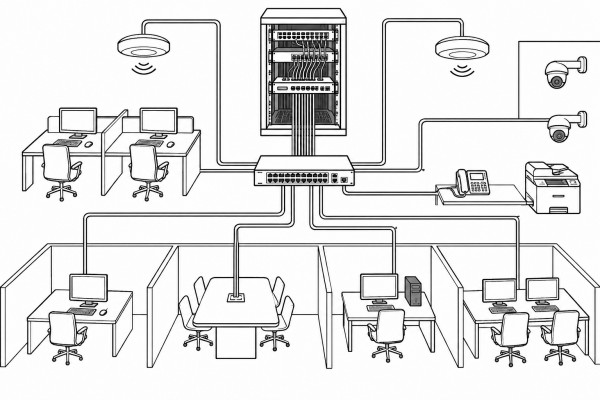
Pada jaringan kantor, pemeriksaan dapat mencakup kabel UTP, keystone, outlet, patch panel, patch cord, network rack, labeling, serta pengujian koneksi dari titik pengguna hingga perangkat jaringan.
Jika masalah berasal dari infrastruktur kabel atau Anda membutuhkan pembangunan jaringan baru, Amartta menyediakan Jasa Instalasi Kabel LAN untuk kantor, gedung, warehouse, pabrik, sekolah, hotel, dan berbagai fasilitas perusahaan.
Layanan dapat mencakup survey lokasi, penarikan kabel, terminasi keystone dan patch panel, pemasangan outlet, penataan network rack, labeling, testing, serta troubleshooting jalur jaringan.
Infrastruktur structured cabling yang dipasang dan diuji dengan baik tidak hanya membantu menjaga koneksi tetap stabil, tetapi juga membuat proses troubleshooting dan maintenance jaringan menjadi lebih mudah ketika terjadi gangguan.